• 13861764000
  • 首页 >> 新闻资讯
  • 新闻资讯
  • 2025-12-10
  • Designcenter NX中文课程丨*四讲:表达式

    您会画建模图,但真的会“用脑建模”吗?

    在NX里手动改尺寸?一个个点进去改参数?
    那您真的太辛苦了!


    想让模型自动响应变化?
    您必须点亮【表达式】技能树了!


    不懂表达式,建模效率只能打60分!
    掌握表达式,才是真正进入NX的高阶玩家。


     表达式 


     参数化设计的核心法宝 

    NX中的表达式就像设计模型的“数学大脑”。
    它通过定义参数之间的关系,让模型在修改时自动调整。


    举个例子
    当你用长度描述支架的厚度,如果托架的长度改变,则它的厚度会自动更新。
    无论托架怎么改,支架厚度都会自动跟着变化。是不是很神奇?


    只要您掌握表达式,模型就能跟着逻辑自动变形,让您在建模时,又快,又稳,又帅!


    统一控制所有关键尺寸


    多个零件联动变化


    一改参数,全局响应

     新建表达式 


     从“手动”走向“自动”的*一步 

    在 NX 中新建表达式,就像搭积木:

    1

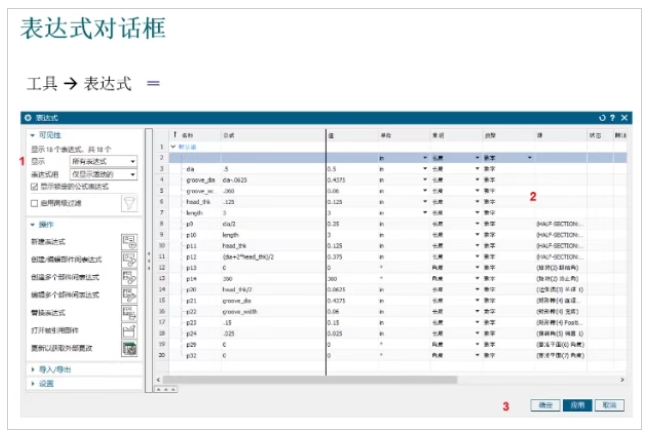
    打开 NX → 菜单栏选择 “工具(Tools)
    → 表达式(Expressions)

    微信截图_20251210160013.png

    2

    输入参数名(如:length、thickness)

    3

    设置数值或公式(如:width = length * 0.5)

    4

    引用表达式控制草图、特征尺寸等参数

    小技巧


    命名时尽量使用有意义的英文,比如 hole diameter 或 plate thickness,方便后续修改与共享。

    效果立竿见影:改一次,全局调用,模型从此变聪明!

     编辑表达式 


     改公式=改模型,省时又省力!

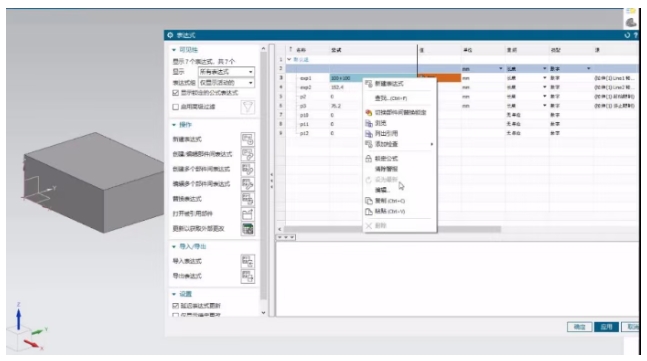
    设计常常不是一蹴而就。编辑表达式,只需选中要修改的表达式,直接双击即可编辑。数值、公式或关联的参数均可灵活调整,实时更新模型,不用重复改草图!

    微信截图_20251210160129.png


    实时修改数值或公式


    模型即刻响应,自动重构


    改“一项”可能影响全局,逻辑清晰很重要

    图片

    实战案例


    手把手带您玩转表达式


    新建表达式控制零件长度与宽度比例


    在建模中引用Height=width/2


    当你修改Height的数值后,模型将自动随着变化

    图片
    图片

    为什么要学会表达式?


    提高建模效率,减少重复劳动


    修改更灵活,轻松应对设计变更


    为后续自动化设计、智能建模打下基础


    让你更接近“数字化工程师”的思维方式

    NX 表达式不仅是一个工具,更是一种 逻辑化、智能化的设计思维方式。掌握它,你的设计不再死板,而是可控、可变、可优化的“智慧模型”。

    查看PDF